

O aplicativo Chamel TV permite que os usuários assistam a uma vasta gama de canais e conteúdos de streaming, proporcionando uma experiência de visualização otimizada em dispositivos compatíveis.
Quer saber como instalar o aplicativo Chamel TV no seu TVBX? Aqui você vai descobrir o processo de forma simples e rápida!
O que é o aplicativo Chamel TV?
O aplicativo Chamel TV é uma plataforma que permite aos usuários assistir a uma ampla variedade de conteúdos de TV e streaming. Com uma interface amigável, facilita o acesso a canais e vídeos on-demand, proporcionando uma experiência de visualização otimizada.
Funcionalidades do Chamel TV
Entre as principais funcionalidades do Chamel TV, destacam-se a capacidade de assistir a canais ao vivo, gravar programas e acessar uma biblioteca de vídeos sob demanda. Essa versatilidade torna o aplicativo uma escolha atraente para quem deseja variedade no entretenimento.
Compatibilidade do Aplicativo
O Chamel TV é compatível com diversos dispositivos, incluindo smart TVs, smartphones e tablets, permitindo que os usuários assistam ao conteúdo em qualquer lugar. Essa característica amplia a conveniência e a flexibilidade para os usuários.
Como Funciona o Chamel TV
Para utilizar o Chamel TV, o usuário precisa baixar o aplicativo na loja de aplicativos do seu dispositivo e configurar sua conta. Após a instalação, é possível navegar pelos canais disponíveis e escolher o que deseja assistir, tudo de forma intuitiva.
Quem Pode Usar o Chamel TV?
Qualquer pessoa interessada em adotar uma nova forma de consumir conteúdo de TV pode utilizar o Chamel TV. Se você é fã de séries, filmes ou esportes, o aplicativo oferece uma ampla gama de opções para satisfazer suas preferências.
Como acessar o Play Store no TVBX
Para acessar a Play Store no seu aparelho TVBX, ligue o dispositivo e navegue até o menu principal. Você encontrará a opção Apps ou Aplicativos. Selecione essa opção para continuar.
Passo a Passo para Acessar a Play Store
Após ter aberto a seção de aplicativos, procure pela Play Store. Normalmente, ela está listada entre os aplicativos pré-instalados. Clique nela para abrir e acessar a loja de aplicativos.
O que Fazer se a Play Store Não Estiver Visível
Caso você não encontre a Play Store, é possível que precise atualizar o software do seu TVBX. Vá até as Configurações e busque por Atualizações de Sistema. Faça as atualizações necessárias para que todos os aplicativos estejam disponíveis.
Alternativa para Acesso à Play Store
Se a Play Store ainda não estiver acessível, existem aplicativos de terceiros para download. Você pode usar um navegador para procurar por APK da Play Store e instalar manualmente. Tenha cuidado para baixar de fontes confiáveis para evitar problemas de segurança.
Passo a passo para baixar o Chamel TV
Para baixar o Chamel TV no seu dispositivo, siga este passo a passo para garantir uma instalação correta.
Passo 1: Acesse a Play Store
Primeiramente, ligue o seu dispositivo e abra o Play Store. Você pode encontrá-lo no menu de aplicativos do seu TVBX.
Passo 2: Pesquise pelo Aplicativo
Na barra de pesquisa, digite Chamel TV e pressione Enter. A loja vai mostrar uma lista de aplicativos relacionados.
Passo 3: Selecione o Aplicativo
Clique no aplicativo Chamel TV para abrir a página de detalhes. Verifique se é o aplicativo correto, observando a descrição e as avaliações.
Passo 4: Inicie o Download
Depois de confirmar que é o aplicativo certo, pressione o botão Instalar. O download e a instalação começarão automaticamente.
Passo 5: Abra o Aplicativo
Quando a instalação terminar, você verá um botão Abrir. Clique nele para iniciar o Chamel TV diretamente. Você também poderá acessar o aplicativo na sua lista de aplicativos.
Passo 6: Configure o Aplicativo
Por fim, siga as instruções na tela para configurar sua conta e começar a usar o Chamel TV. Assim, você estará pronto para desfrutar dos seus conteúdos favoritos.
Como encontrar o Chamel TV por URL
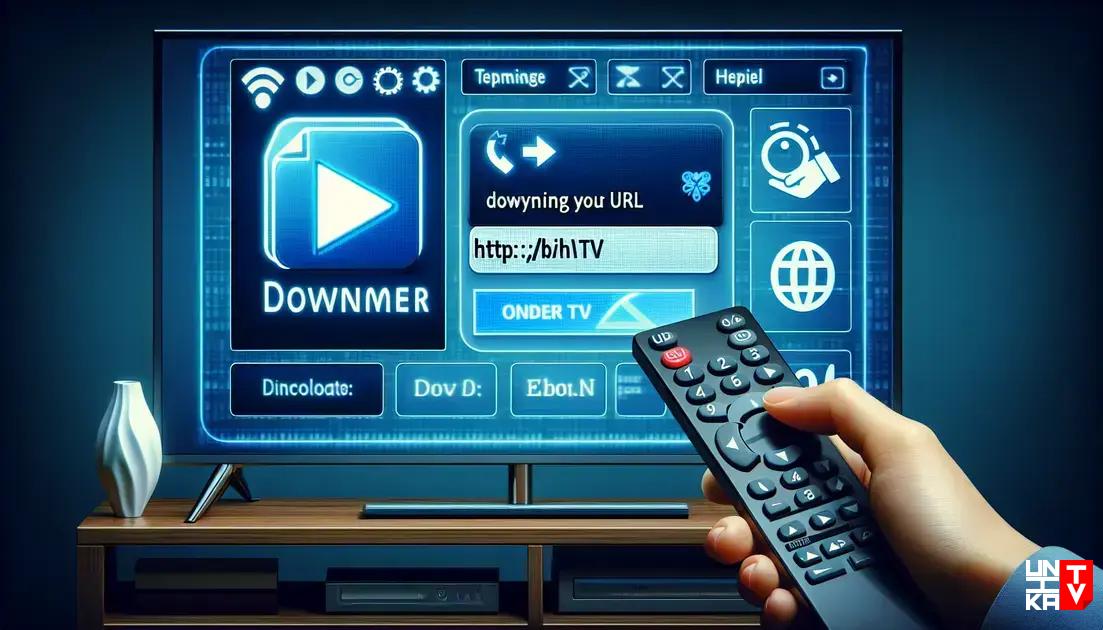
Encontrar o Chamel TV por URL é uma maneira eficiente de acessar o aplicativo diretamente, especialmente se ele não estiver disponível na Play Store do seu dispositivo. Siga este guia para aprender como fazer isso.
Passo 1: Abra o Downloader
Primeiramente, você precisa ter um aplicativo chamado Downloader instalado no seu TVBX. Se ainda não tiver, baixe-o da Play Store ou de uma fonte confiável.
Passo 2: Acesse o Aplicativo
Após instalar o Downloader, abra o aplicativo. Ele mostrará uma barra de pesquisa para inserir o URL desejado.
Passo 3: Digite o URL do Chamel TV
No campo de URL, digite https://apk.chameltv.com e pressione Go. Isso fará com que o aplicativo inicie o download do Chamel TV diretamente.
Passo 4: Instale o Aplicativo
Depois que o download for concluído, o Downloader irá solicitar que você instale o aplicativo. Clique em Instalar e aguarde o processo finalizar.
Passo 5: Abra o Chamel TV
Uma vez instalado, você pode abrir o Chamel TV diretamente ou encontrá-lo na sua lista de aplicativos. Basta clicar no ícone para começar a usar.
Instalando o aplicativo Chamel TV
Instalar o aplicativo Chamel TV é um processo simples e rápido. Siga este guia passo a passo para garantir uma instalação bem-sucedida.
Passo 1: Acesse a Loja de Aplicativos
Comece ligando seu dispositivo TVBX e navegue até a Play Store ou Loja de Aplicativos.
Passo 2: Pesquise pelo Chamel TV
Na barra de pesquisa, digite Chamel TV. Toque no ícone de pesquisa para localizar o aplicativo.
Passo 3: Selecione o Aplicativo
Após os resultados da pesquisa aparecerem, escolha o aplicativo Chamel TV. Verifique se é o aplicativo correto observando as avaliações e a descrição.
Passo 4: Clique em Instalar
Toque no botão Instalar para começar o download do aplicativo. O processo de instalação pode levar alguns minutos, dependendo da velocidade da internet.
Passo 5: Acesse o Aplicativo
Quando a instalação estiver concluída, você verá um botão Abrir. Clique nele para iniciar o Chamel TV, ou você pode encontrá-lo na sua lista de aplicativos.
Passo 6: Configure o Chamel TV
Siga as instruções na tela para configurar sua conta. Você precisará inserir informações sobre seu fornecedor de lista de IPTV, caso tenha um.
Como enviar a foto para seu fornecedor

Enviar uma foto para o seu fornecedor é um passo importante para utilizar o aplicativo Chamel TV da maneira certa. Abaixo estão os passos detalhados para realizar esse envio corretamente.
Passo 1: Capture a Imagem
Primeiramente, capture uma imagem da tela do aplicativo Chamel TV que você deseja enviar. No seu dispositivo, pressione o botão de captura de tela. Isso geralmente é feito pressionando simultaneamente o botão de Volume Baixo e o botão de Power.
Passo 2: Acesse seu E-mail ou Aplicativo de Mensagens
Após tirar a captura de tela, abra o aplicativo de e-mail ou mensagens que você costuma usar para se comunicar com seu fornecedor.
Passo 3: Crie uma Nova Mensagem
Inicie uma nova mensagem e insira o endereço de e-mail ou o contato do seu fornecedor no campo de destinatário. Isso garantirá que a foto chegue na pessoa correta.
Passo 4: Anexe a Imagem
Toque no ícone de anexo (geralmente uma clip ou uma imagem) e selecione a opção para escolher a imagem da galeria. Busque pela captura de tela que você tirou anteriormente e a selecione.
Passo 5: Adicione uma Mensagem
Escreva uma mensagem breve explicando que você está enviando a imagem para que ele possa adicionar à sua lista de IPTV. Isso facilitará a compreensão da situação.
Passo 6: Envie a Mensagem
Depois de adicionar a imagem e a mensagem, clique em Enviar. Aguarde a confirmação de que a mensagem foi enviada com sucesso.
Conhecendo o fornecedor de lista
Conhecer o seu fornecedor de lista é fundamental para utilizar o aplicativo Chamel TV de maneira eficaz. Um bom fornecedor oferece acesso a uma variedade de canais e conteúdos de qualidade. Aqui estão alguns passos para ajudá-lo a encontrar e entender seu fornecedor.
Passo 1: Pesquisa do Fornecedor
Comece pesquisando fornecedores de lista de IPTV reconhecidos. Você pode encontrar recomendações em fóruns, redes sociais ou grupos dedicados a IPTV. Verifique a reputação e as avaliações de outros usuários.
Passo 2: Contato com o Fornecedor
Entre em contato com o fornecedor através do contato listado na sua plataforma de pesquisa. Pergunte sobre os serviços que eles oferecem, como canais disponíveis, suporte técnico e preços.
Passo 3: Demonstração do Serviço
Peça ao fornecedor uma demonstração do serviço, caso esteja disponível. Muitos fornecedores oferecem testes gratuitos para que você possa avaliar a qualidade do serviço antes de se comprometer.
Passo 4: Verificação de Qualidade
Durante o teste, verifique a qualidade da transmissão, a estabilidade da conexão e a facilidade de uso do aplicativo. Isso é crucial para garantir uma experiência satisfatória ao assistir ao conteúdo.
Passo 5: Suporte e Assistência
Uma boa comunicação com o fornecedor é importante. Certifique-se de que eles oferecem suporte eficaz para resolver quaisquer problemas que você possa enfrentar no futuro.
Testando o aplicativo Chamel TV
Testar o aplicativo Chamel TV é essencial para garantir que você tenha uma experiência de visualização satisfatória. Aqui estão os passos para fazer um teste completo do aplicativo.
Passo 1: Abra o Chamel TV
Inicie o aplicativo Chamel TV no seu dispositivo. Certifique-se de que o aplicativo esteja instalado corretamente e que você tenha uma conexão à internet estável.
Passo 2: Navegue pelos Canais
Uma vez no aplicativo, comece navegando pelos diferentes canais disponíveis. Verifique a qualidade de cada canal e se eles estão carregando rapidamente.
Passo 3: Teste a Função de Busca
Use a função de busca para encontrar um canal ou programa específico. Isso ajudará a garantir que a funcionalidade de busca esteja operando corretamente.
Passo 4: Experimente Diferentes Conteúdos
Assista a diferentes tipos de conteúdo, como filmes, séries e esportes, para verificar a qualidade e a fluidez da transmissão. Observe se há interrupções ou atrasos durante a reprodução.
Passo 5: Verifique a Estabilidade
Durante o teste, certifique-se de que a conexão se mantenha estável. Caso experimente desconexões, anote para discutir com seu fornecedor de IPTV.
Passo 6: Avalie a Interface do Usuário
Preste atenção à interface do usuário do aplicativo. A navegação é intuitiva? Os menus são fáceis de usar? Uma boa interface melhora a experiência geral.
Passo 7: Entre em Contato com o Suporte
Se você encontrar problemas, use a opção de suporte do aplicativo para relatar suas questões. Um bom fornecedor deve oferecer assistência adequada.
Em resumo, aproveitando ao máximo o Chamel TV
O Chamel TV é uma excelente opção para quem deseja acessar uma ampla gama de conteúdos de entretenimento. Ao seguir os passos de instalação, configuração e testes, você pode otimizar sua experiência de visualização.
Ao selecionar um bom fornecedor de lista, ficar atento à qualidade da transmissão e explorar todas as funcionalidades do aplicativo, você garantirá o melhor uso do serviço.
Não esqueça de compartilhar suas experiências e tirar dúvidas sempre que necessário, pois a comunicação é fundamental para aprimorar sua experiência com a IPTV.
FAQ – Perguntas frequentes sobre o Chamel TV
Como eu posso baixar o Chamel TV no meu dispositivo?
Você pode baixar o Chamel TV acessando a Play Store no seu dispositivo, pesquisando pelo nome do aplicativo e clicando em instalar.
O que eu faço se o Chamel TV não estiver disponível na Play Store?
Se o Chamel TV não estiver na Play Store, você pode usar o aplicativo Downloader e inserir o URL direto para baixar e instalar.
Como posso testar se o aplicativo Chamel TV está funcionando corretamente?
Para testar, abra o aplicativo, navegue pelos canais e verifique a qualidade da transmissão e a estabilidade da conexão.
O que devo fazer se encontrar problemas ao usar o Chamel TV?
Se encontrar problemas, entre em contato com o suporte do seu fornecedor, que deve oferecer assistência para resolver qualquer questão.
É possível assistir a canais ao vivo pelo Chamel TV?
Sim, o Chamel TV permite que você acesse uma variedade de canais ao vivo, dependendo da lista fornecida pelo seu fornecedor de IPTV.
Como enviar uma foto para meu fornecedor de lista de IPTV?
Você pode tirar uma captura de tela da interface do aplicativo e enviá-la via e-mail ou aplicativo de mensagens, anexando a imagem e explicando o que precisa.